 Dr. Pedro Luis Valencia Obando
Especialista en Ingenieria Informatica
Dr. Pedro Luis Valencia Obando
Especialista en Ingenieria Informatica
Descargar VIDEOS de YouTube - [savefrom.net ]

Pequeño tutorial para aprender una alternativa para descargar vídeos desde YouTube: de la manera mas FÁCIL, RÁPIDA y SEGURA utilizando savefrom.net.. y ademas sin la necesidad de instalar otro software.
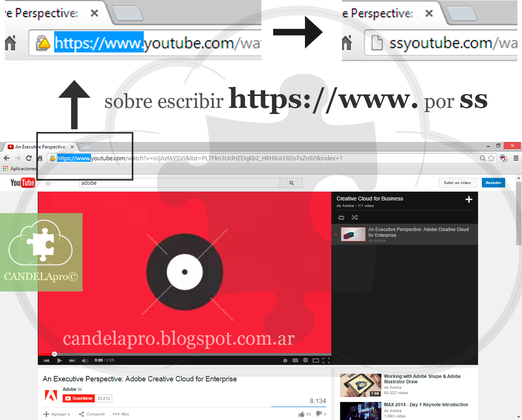
Pasos para descargar videos desde YouTube
-
Ingresar a la página de youTube del
video que se desea descargar.
-
En la barra de Enlace: Sobre escribir
<https://www.> por <ss> y luego presionar enter. (del teclado).
-
El la siguiente ventana (savefrom.net) aparecerá el mismo video de youtube, pero con las opciones de descarga. Donde se deberá seleccionar el formato de descarga y finalmente comenzará automáticamente la descarga.
NOTA. Recuerda que haciendo clic en "Más", aparecerán mas opciones de formatos para descargar.
IMPORTANTE. También puedes efectuar la descarga desde la página http://es.savefrom.net/, pegando la URL del video que se desea descargar en el espacio asignado y presionar descargar. (botón amarillo)

Estos son algunos trucos que quizá no conocías

Estos son algunos trucos que quizá no conocías
¿Eres de las personas que se pasa horas y horas viendo video de YouTube? Quizá miras desde canciones que te hacías recordar a tu juventud, hasta series y películas que están colgadas en la plataforma de video. Sin embargo, para poder hacer todo con los clips, muchas veces se usa el mouse, pero aquí te brindamos una serie de trucos.
-
Para retroceder un video: Si quieres retroceder un video 10 segundos con total tranquilidad, lo único que debes
presionar es la letra J.
-
Para hacer play y pausa: Si quieres detener el video o simplemente ponerle pausa para poder realizar otras
actividades, sólo aprieta K.
-
Adelantar un video: Así como retroceder, también existe la opción para adelantar 10 segundos. Sólo presiona
L.
-
Silenciar: Para poner Mute debes tocar la letra M.
-
Flechas derecha/izquierda: Rebobina o adelanta 5 segundos.
-
Flechas arriba/abajo: Control de volumen.
-
Números del 1 al 9: Salta a 10%-90%, respectivamente.
-
Home: Vuelve al inicio del video.
-
End: Adelántate al final del video.
-
F: Ingresar modo de pantalla completa.
-
Esc: Salir del modo de pantalla completa.